
I. 워드프레스 백업
2022년 10월의 판교 데이터센터 화재, 2023년 6월의 티스토리에 대한 카카오 자체광고 강제삽입 등으로 티스토리에서 워드프레스로 갈아타는 사람이 많았습니다.
저는 티스토리를 메인으로 사용하고, 서브로 카페24 '매니지드 워드프레스 스타트업'이라는 월 500원짜리 워드프레스 호스팅을 몇 달 사용했었는데, 이번 카카오 자체광고 사태를 계기로 워드프레스로 주 블로그를 옮겼습니다.
카페24 호스팅은 저렴한 가격에 걸맞게(?) 적은 하드용량과 트래픽 용량으로 개설한지 얼마 되지도 않았는데 하드 용량을 늘여줘야했고, 수시로 트래픽 용량을 초기화해줘야 하는 불편함이 있었습니다. 따라서 메인 블로그를 워드프레스로 사용할 때에는 적합한 호스팅 상품이 아니어서 여기저기를 돌아다니다 벌처(https://my.vultr.com/)로 서버 업체를 옮겨 개설하였습니다.
웹이나 호스팅에 대해서는 평생 관심도 없이 살아온 인생이라 개설과 이전 과정에서 숱한 실수와 오류로 인한 반복되는 재설치 등으로 꽤나 고생을 했습니다.
IT 지식도 부족하고, 경험도 없으며 영어실력마저 빈약한 초보자에게 워드프레스가 주는 가장 큰 공포는 콘텐츠 유실이라 할 수 있겠습니다. 또한 워드프레스를 사용하다 보면 각종 플러그인 들을 설치하고 페이지 디자인도 수시로 변경할 수 있는데, 자칫 오류로 인해 페이지가 손상될 경우 모든 세팅을 다시 재구성하는 것은 상당히 귀찮고도 어려운 일입니다.
따라서 콘텐츠 및 페이지 백업이 워드프레스 관리의 가장 중요한 부분이라고 생각됩니다.
저는 벌처 서버 이전 시에 큰 도움을 받은 글에서 소개한 All-in-One WP Migration이라는 플러그인이 최선의 선택이라 생각하여 지금까지 유용하게 사용하여 왔습니다.
워드프레스용 서버 이전에 대해 궁금하신 분은 아래 글을 방문하시길 권합니다.

II. All-in-One WP Migration
위의 글에서 All-in-One WP Migration 플러그인의 설치 방법은 확인하셨을테고, 세부 메뉴의 사용법에 대해 정리해보겠습니다.
먼저 All-in-One WP Migration을 설치하면 아래와 그림에서와 같이 Export, Import, 그리고 Backups라는 세 개의 메뉴가 나타납니다.
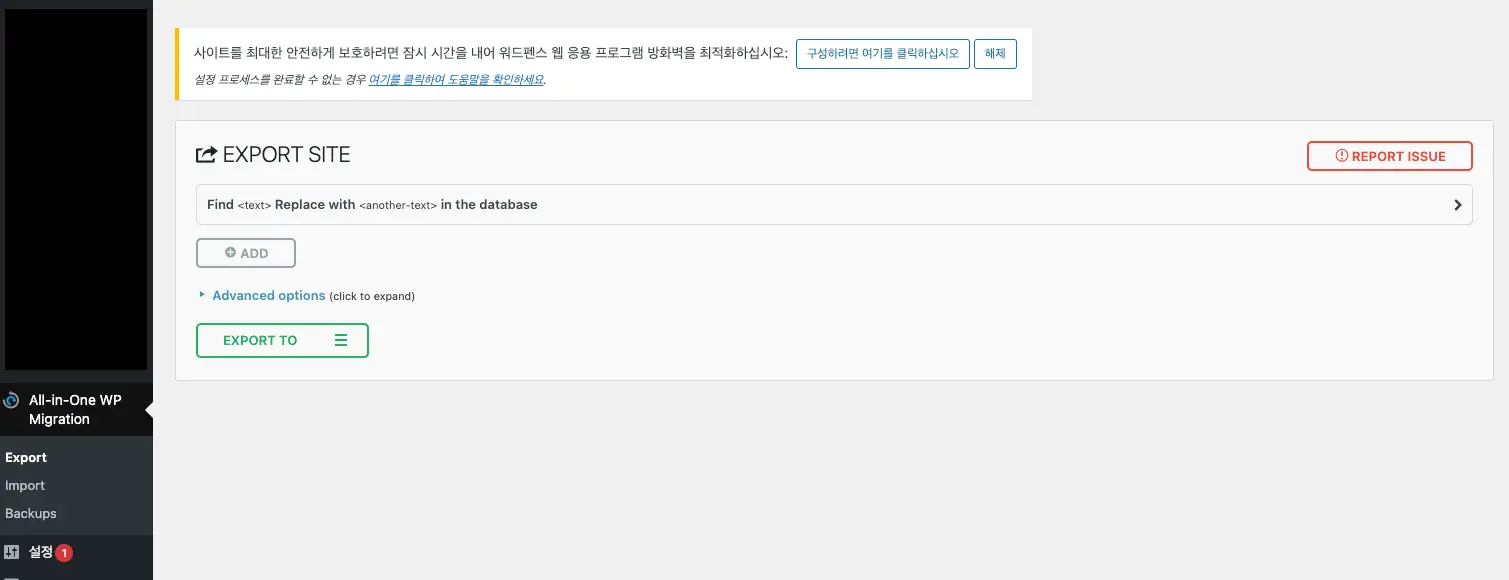
당연히 Export는 블로그의 모든 세팅과 콘텐츠, 플러그인 등을 *.wpress라는 형식의 단일 파일로 백업하는 기능입니다.
1) Export
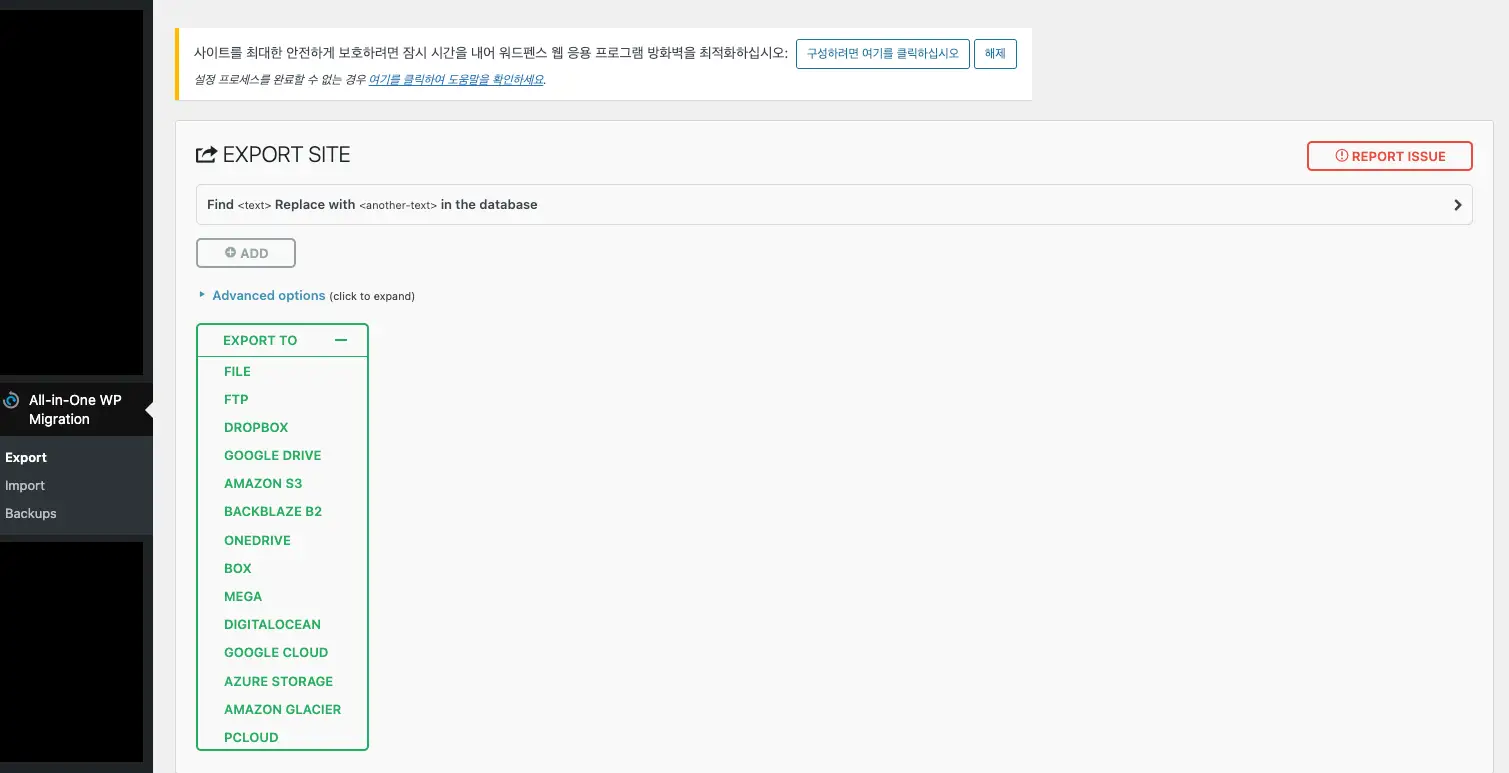
'Export to – '를 클릭하면 File부터 pcloud에 이르기까지 모두 14개의 백업 옵션이 드롭다운 되는데, 이중에 File을 제외하고 나머지는 모두 유료 결제를 해야 사용할 수 있습니다.
연간 99달러의 구독료를 지불해야 하지만 Google Drive, Mega, Dropbox, pcloud 등 다양한 종류의 클라우드 백업을 지원하므로 필요성이 있을 경우 유용하게 사용할 수 있습니다…만 아무래도 비싸긴 합니다.
File를 선택하면 'domain-날짜-일련번호-호스팅회사.wpress' 형식의 파일로 저장할 수 있습니다. 파일명은 자유롭게 변경 가능합니다.
2) Import
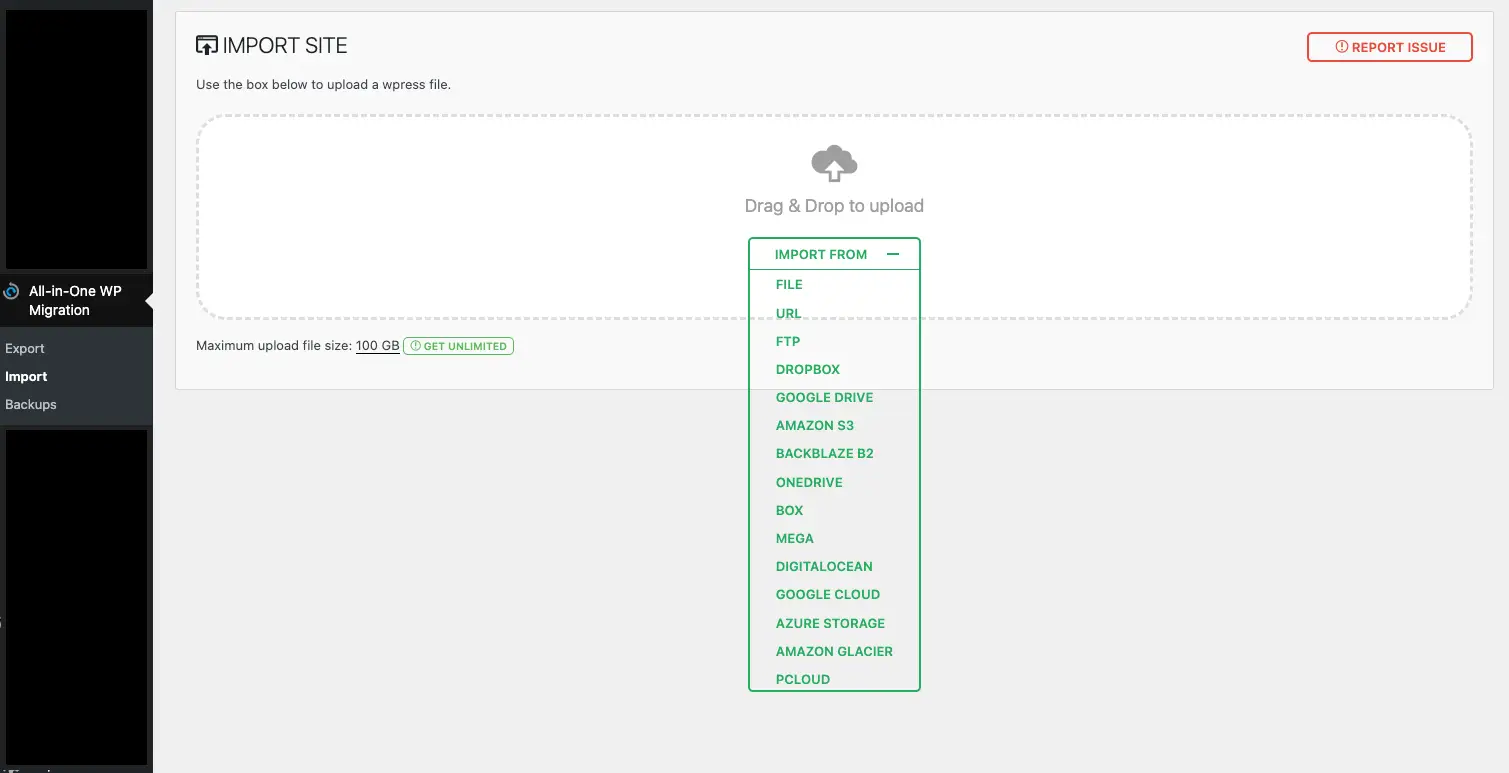
Import는 현재 사용 중인 블로그에 문제가 생겼을 때 백업해둔 파일을 이용해 이전 상태로 되돌리기를 할 때 사용하는 메뉴입니다.
마찬가지로 오프라인 매체에 저장해둔 File을 불러오거나 클라우드 공간에서 불러올 수 있습니다.
Export와 마찬가지로 File을 제외한 기능은 연간 99달러의 유료 구독 서비스입니다.
업로드를 할 때 허용 용량이 작아 업로드를 할 수 없다면 워드프레스.htaccess 파일에 다음의 코드를 입력하면 됩니다.
|
php_value upload_max_filesize 128M php_value post_max_size 128M php_value memory_limit 256M php_value max_execution_time 300 php_value max_input_time 300 |
php_value upload_max_filesize, pho_value post_max-size 다음에 원하는 업로드 용량을 입력하면 업로드 허용 용량이 변경됩니다.
3) Backups
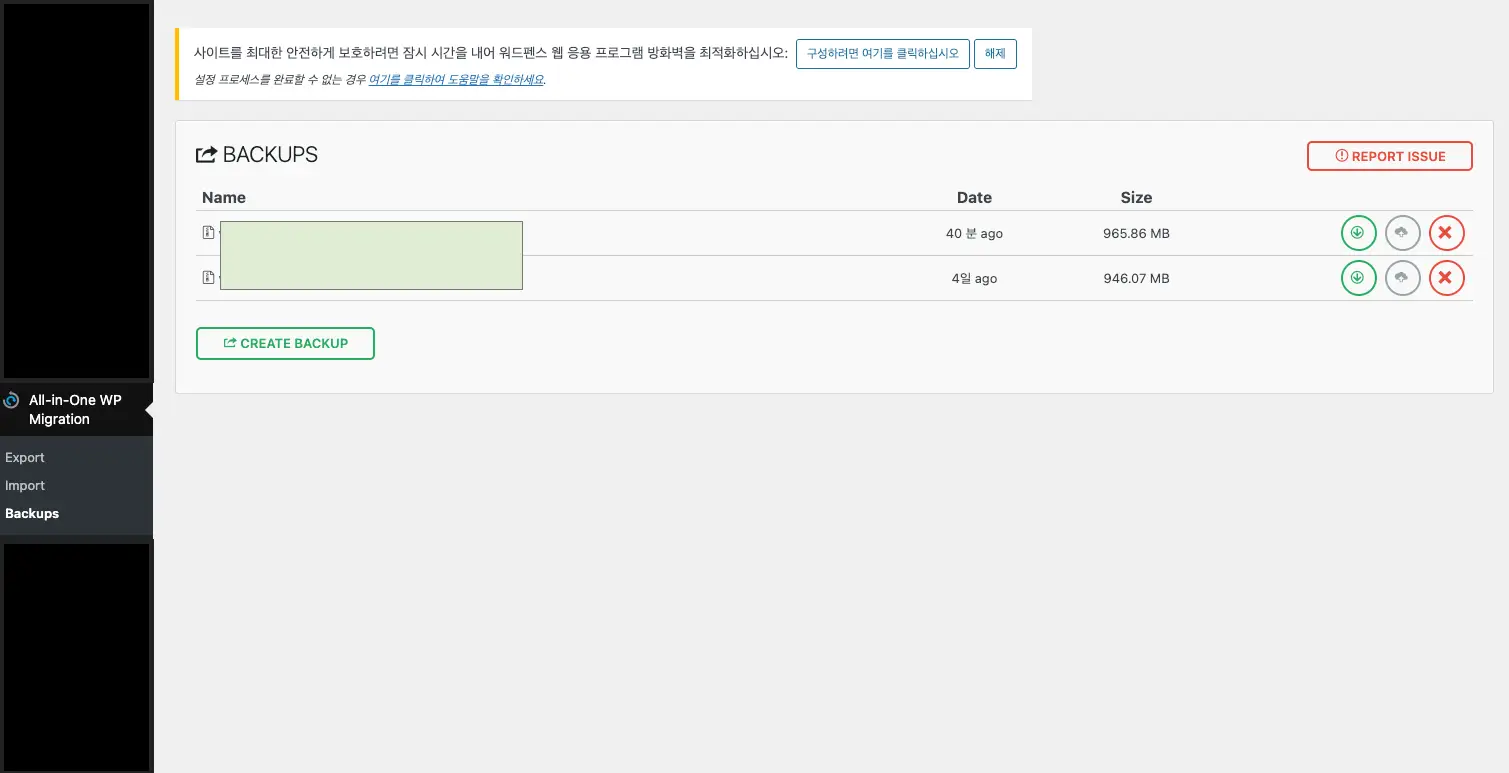
마지막으로 Backups 메뉴는 Export 메뉴를 통해 백업본을 서버에 보관하여 보여주는 곳입니다.
그러니까 Export에서 File 옵션을 통해 오프라인 매체로 별도 저장하더라도, 워드프레스 하드에 백업본이 저장된다는 뜻입니다.
따라서 Backups 메뉴에 백업본이 그대로 있는 상태라면 굳이 Import 메뉴를 통하지 않더라도 이전 백업 상태를 불러와 Restore 할 수 있습니다.
4) Out of disk space Unable to write content to file 백업파일 내보내기 오류날때
주 단위, 월 단위 등 정기적으로 워드프레스를 백업하다보면 예상치 못한 일을 겪을 수 있습니다.
아래와 같이 Export 과정 중 에러가 발생하고 경고창이 팝업되는 경우가 있습니다.
'디스크 용량이 부족해서 백업을 생성할 수 없다'는 내용인데, 내가 사용하고 있는 호스팅 용량을 다시 한 번 확인해보아도 충분한 여유공간이 있을텐데 말입니다.
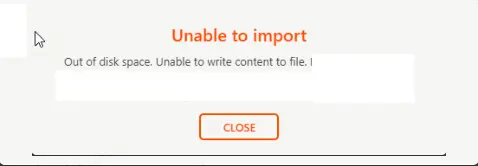
이는 워드프레스 스토리지 내 백업 파일이 차지하는 공간때문입니다. 이런 경우 가장 최근 백업본을 제외한 이전 *.wpress 파일을 삭제해주면 됩니다.
All-in-One WP Migration의 백업 파일이 스토리지에 저장되는 장소는 모두 두군데 입니다.
먼저 플러그인의 백업파일 저장공간입니다.
이는 앞서 보았던 All-in-One WP Migration의 Backups 메뉴에서 관리가 가능합니다.
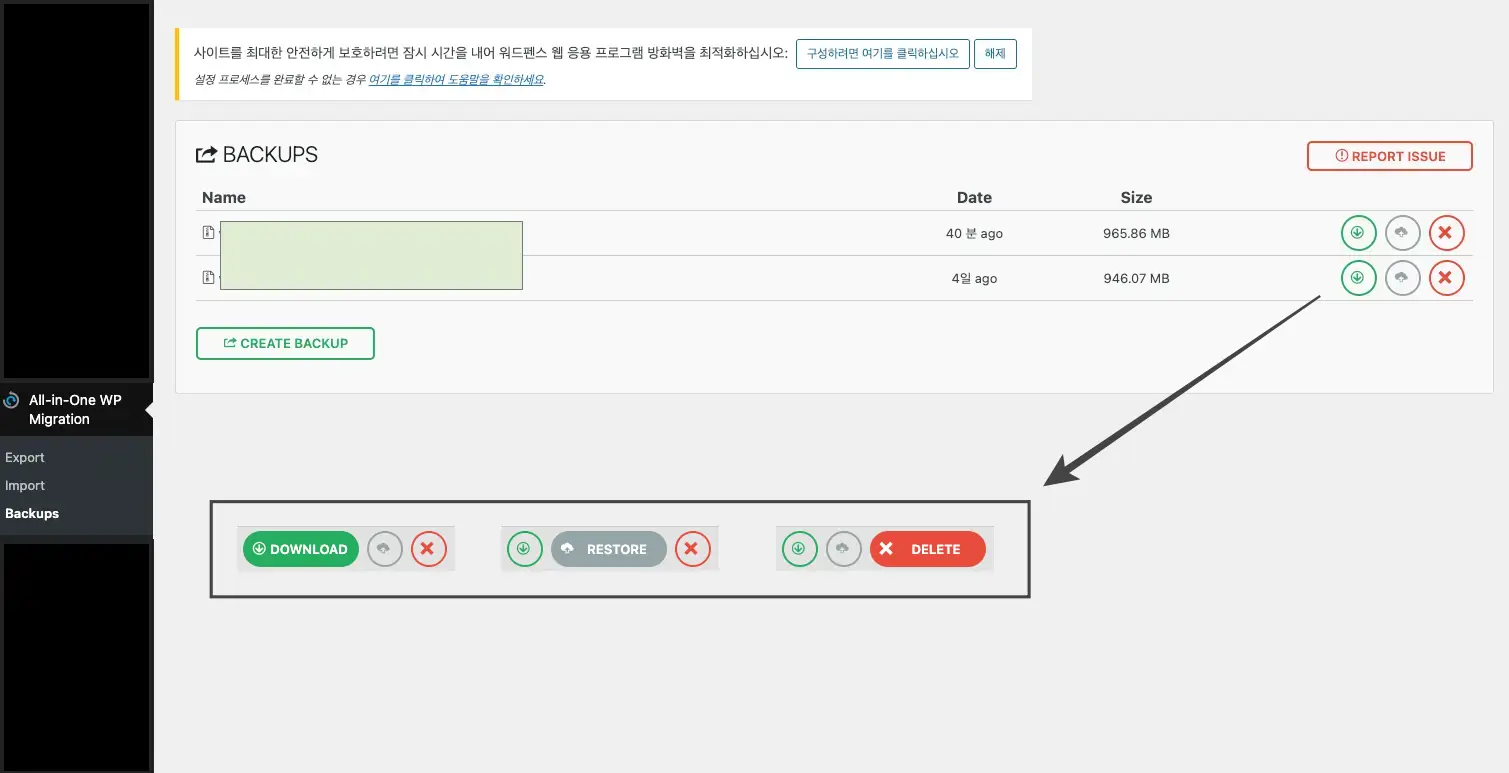
위와 같이 download, restore, delete 메뉴를 통해 백업본을 다운로드 받거나, 선택한 백업본을 Restore해서 불러올 수 있고, Delete 명령으로 스토리지에서 삭제할 수 있습니다.
공간 부족으로 새로운 백업파일을 생성할 수 없을 때는 이전 백업 파일들을 삭제하여 여유공간을 확보해주시면 됩니다.
두번째로 Vultr 서버의 경우 Plesk라는 관리 페이지를 제공하는데, 이 관리 페이지의 백업 매니저 메뉴에서도 설정에 따라 정기적으로 백업파일을 생성하고 관리하고 있습니다.
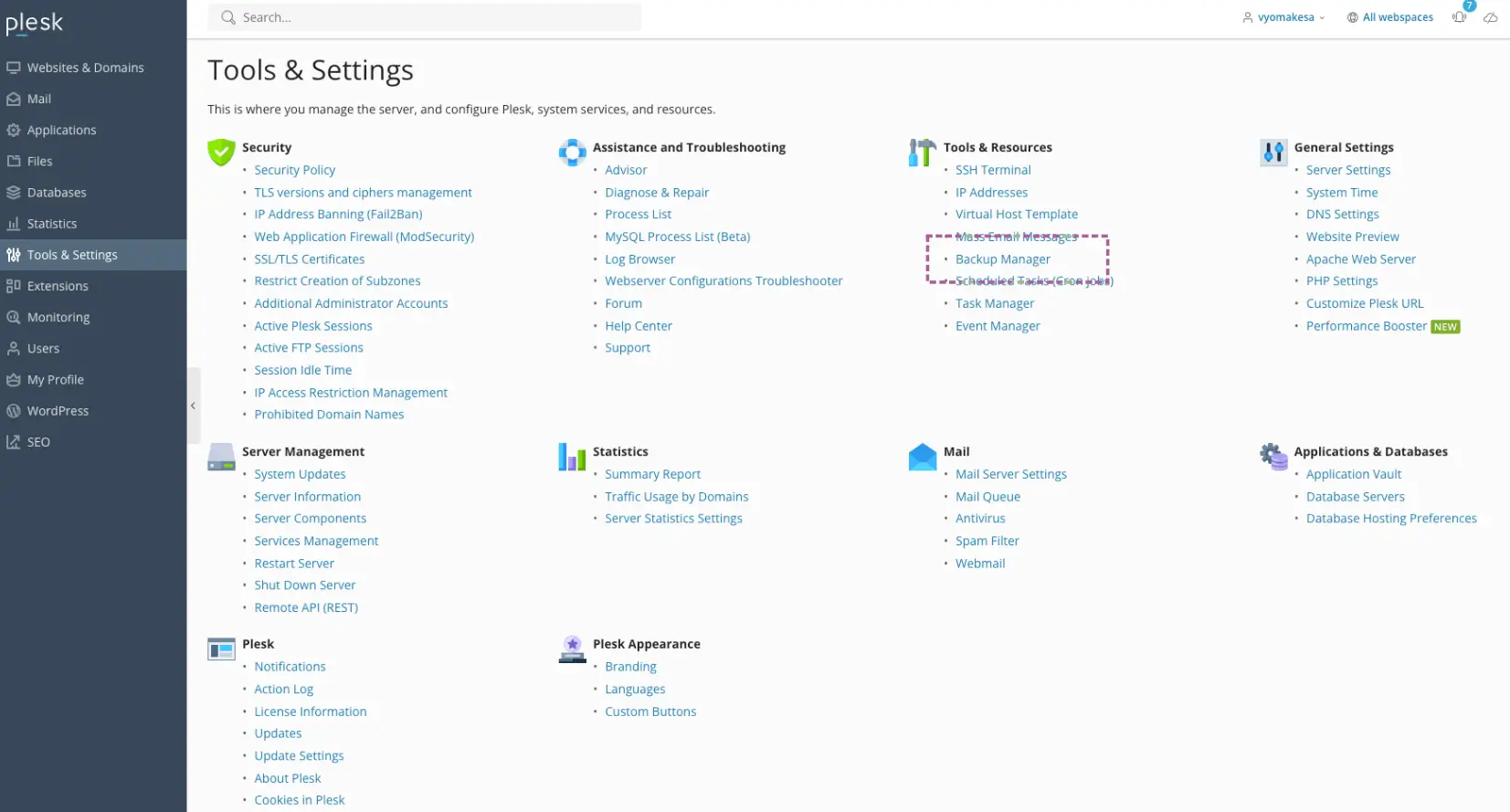
벌처 서버의 Plesk에서는 'Tools & Settings' 메뉴의 'Backup Manager'에서 해당 기능을 지원합니다.
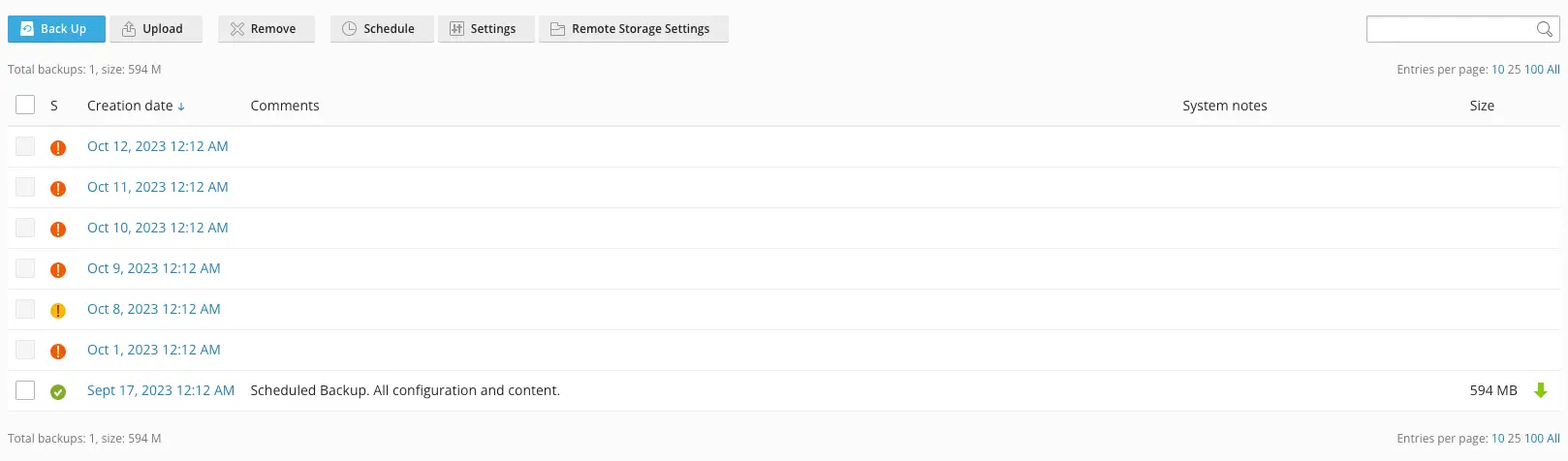
Backup Manager에 들어가시면 최초 서버 세팅 시 설정해둔 백업 관리 일정에 따라 주기적으로 생성된 백업 파일들을 확인 할 수 있습니다.
여기서 필요없는 파일들을 삭제하시면 위의 에러 없이 정상적으로 신규 백업 파일을 생성할 수 있습니다.
끝!
※ 함께 읽으면 좋은 글들
- 블로그, 유튜브를 통해「구글 애드센스로 돈 벌기」방법. 실질적이고 실용적인 노하우와 팁
- 애드센스 CTR을 높이는 9가지 방법을 소개합니다
- 광고 클릭률을 높이는 블로그 글쓰기 방법 7가지
- 좋은 블로그를 위한 글쓰기 팁 10가지
- 우리 조상들의 전통적인 금기(禁忌)들 – 밥먹을때, 밤에, 초상집에서 등
- 손금 바꾸는 방법 (손금 개요, 손금보는 법, 손금의 역사)
- 부자가 되는 손금 만들기 (돈을 긁어모으는 재운선, 제왕선, 개미선)
- 조로아스터와 자라투스트라, 그리고 니체와 스탠리 큐브릭