
여러 개의 문서파일을 하나로 합치는 방법들
자료를 모아 정리하다보면 나중에는 여러 개의 문서를 하나로 취합해야 할 필요가 생깁니다.
txt나 doc로 저장해놓은 여러 문서들을 하나하나 열어서 합치는 번거로운 작업을 몇 번의 조작으로 간단히 모으는 방법을 정리하였습니다.

I. 여러 개의 TXT 파일 합치기
1. 커맨드 직접 입력
첫번째 방법은 '명령 프롬프트'의 'type' 커맨드를 이용하여 합치는 방법입니다.
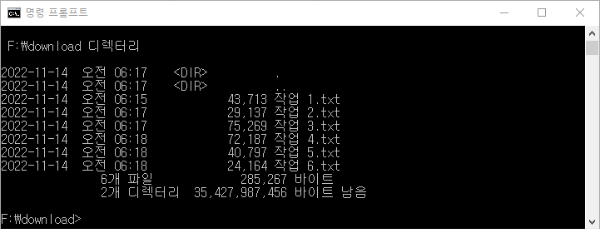
1) 합쳐야 할 문서들을 하나의 폴더에 모아 순서대로 네이밍을 합니다.
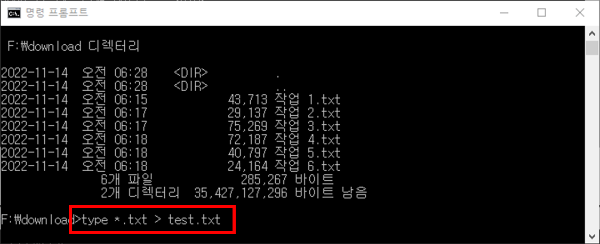
2) 명령프롬프트 (CMD)를 열어 해당 폴더로 가서 type *.txt > test.txt를 입력합니다.
이때 임의의 파일명은 한글보다는 영문을 사용하는 것이 좋습니다. 한글일 경우 오류가 생기는 경우가 있었습니다.
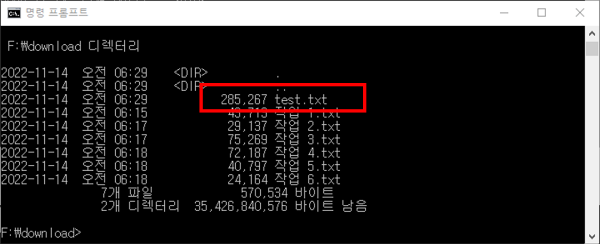
3) 생성 끝. 열어보면 파일명 순서대로 합쳐진 파일임을 알 수 있습니다.
2. PowerShell 창을 이용하는 방법
윈도우 탐색기의 PowerShell 창을 이용하여 문서를 합치는 방법도 있습니다.
1) 먼저 별도의 폴더에 합쳐야 할 문서를 모아놓습니다.

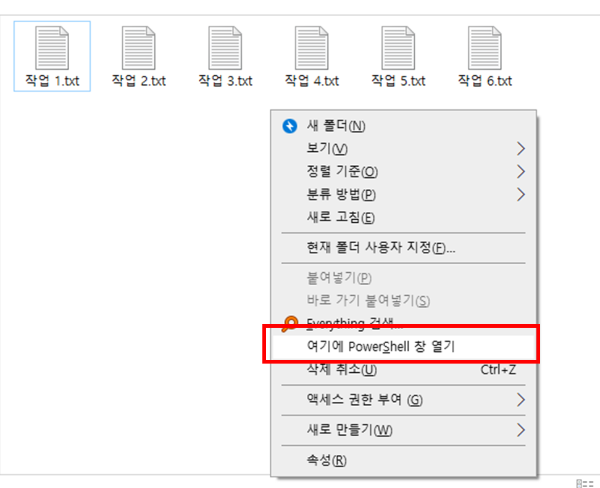
2) 폴더의 빈 공간에 마우스를 올려두고 'Shift + 마우스 오른쪽버튼'을 클릭하면 나타나는 팝업에서 '여기에 PowerShell 창 열기'를 선택합니다.
3) PowerShell 창이 뜨면 아래 그림의 번호순서대로 입력을 합니다.
① CMD를 입력하여 커맨드 입력 상태로 전환
② 문서를 합치는 명령인 copy *.txt test2.txt을 입력합니다. 이때 임의의 파일명은 띄워쓰기 없는 영문 파일명이 안전합니다.
③ 작업 완료 후 리스트를 보시면 test2.txt가 생성되어 있습니다.
II. 여러 개의 DOC 파일 합치기
doc파일은 MS-Word를 구동시켜 워드의 삽입탭의 기능을 이용하는 방법으로 병합이 가능합니다.
1) 여러 개의 문서 중에서 병합하였을 때 가장 첫 페이지에 나올 문서를 워드로 엽니다.
2) 워드의 리본 메뉴에서 삽입탭으로 이동합니다.

3) 삽입탭의 오른쪽 끝에 위치한 '개체'를 선택하고 드롭다운 메뉴에서 '파일의 텍스트(F)'를 선택합니다.
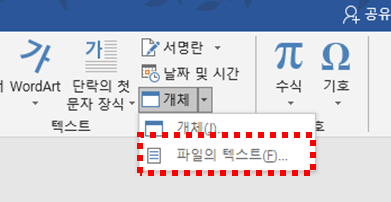
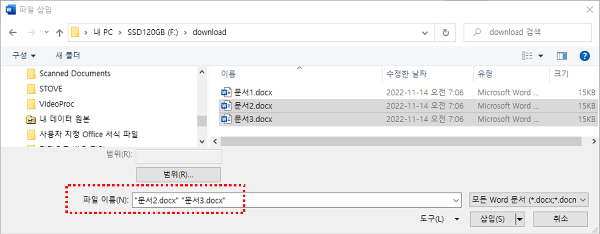
4) 현재 열려있는 문서의 아래쪽에 병합될 문서를 선택합니다. 선택 시 Ctrl이나 Shift를 누른 상태로 복수의 문서를 한번에 선택할 수도 있고 하나씩 추가를 하는 방법을 반복할 수도 있습니다.
단, 복수의 문서를 한꺼번에 선택할 때에는 아래 그림의 빨간 점선 안의 순서가 문서가 병합되는 순서라는 것을 주의해야 합니다.
이상 끝!